jueves, 16 de septiembre de 2010

Mantenimiento de tarjetas

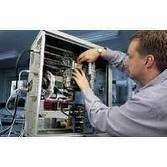
  • Mantenimiento de la Tarjeta Madre
    • Las mejores herramientas para esta labor son: · Brocha de cerdas rígidas limpia · Una aspiradora y un producto limpiador-desengrasante. Utilice la brocha para remover el polvo adherido a los componentes para que la aspiradora pueda a su vez quitarlo. Aunque se debe de aspirar todo el polvo que se encuentre dentro del sistema hasta donde sea posible (sin exagerar al remover puentes, disipadores adheridos por pegamento o grapas, etc.). Hay que poner especial énfasis en las siguientes áreas:
  • VENTILADOR DEL CPU.
    • Éste puede acumular casi tanto polvo como la fuente de poder, y como el CPU genera demasiado calor, es importante conservar limpio el ventilador para mantener en buen estado su capacidad de enfriamiento. Por lo tanto, si a simple vista se nota que éste ha sufrido deterioro por el paso del tiempo, o usted ha notado que produce un ruido excesivo, será necesario que lo cambie, ya que el calentamiento excesivo en el CPU puede provocar fallos del sistema.
  • RANURAS DE EXPANSIÓN
    • Al mantener el polvo fuera de estas ranuras se asegura una buena calidad de conexión, si se instala posteriormente una tarjeta adaptadora en la ranura. Una vez retirado el polvo excesivo se puede aplicar un producto que acabe de retirar la suciedad de la tarjeta y que normalmente contiene una sustancia desengrasante; esto sirve para evitar que pequeños residuos de grasa provoquen la acumulación temprana de polvo.
  • PRECAUCION
    • Al mantener el polvo fuera de estas ranuras se asegura una buena calidad de conexión, si se instala posteriormente una tarjeta adaptadora en la ranura. Una vez retirado el polvo excesivo se puede aplicar un producto que acabe de retirar la suciedad de la tarjeta y que normalmente contiene una sustancia desengrasante; esto sirve para evitar que pequeños residuos de grasa provoquen la acumulación temprana de polvo.
  • RANURAS DE MEMORIA RAM
    • Para poder limpiar las ranuras es necesario desmontar la memoria de la Tarjeta madre, a continuación se explica cómo hacerlo. Extraer una memoria no es una tarea muy difícil, para extraerlos de la ranura, basta con presionar las lengüetas laterales. Si no es posible hacerlo con los dedos, puede hacerse con la ayuda de un destornillador plano, teniendo mucho cuidado de no dañar ningún componente. En especial hay que evitar clavar el destornillador o rayar con él la superficie de la tarjeta madre. En caso de que las terminales se encuentren sucias se recomienda limpiarlas con una goma de lápiz, asegurándose de que no sea demasiado dura para no maltratar las terminales. Acto seguido se podrá aplicar sobre los mismos el producto desengrasante para eliminar cualquier residuo de grasa que pudiera existir. Se debe tener cuidado de tomar por los bordes la memoria, para evitar posibles daños por descarga de electricidad estática generada por nuestro cuerpo. Es importante recalcar lo anterior ya que a veces estos dispositivos no se dañan de inmediato, pero se van degradando poco a poco, reduciendo así la vida útil de éstos. Una vez acabado el proceso de limpieza, hay que volver a colocar la memoria, lo cual implica un proceso donde habrá que observar que éstos tienen una pequeña muesca en uno de los lados y en la base de la ranura donde se inserta, hay una pequeña rebaba de plástico que permite insertar el modulo de la memoria. Si esta operación se realiza correctamente, se empuja el módulo de memoria hasta que las lengüetas hacen un pequeño chasquido cuando se sitúan en su posición y aseguran el módulo de memoria.
  • DISCO DURO
    • Por lo regular, no hay nada que hacer para limpiar un disco duro, de hecho, si se llegara a abrir un disco duro, en ese momento se haría inmediatamente inservible, ya que la mínima partícula de polvo o del medio ambiente, pueden destruir la cabeza de un disco duro. Por tanto, la limpieza del disco duro, solamente implica retirar el polvo depositado sobre la superficie externa con una brocha y aspiradora.
  • UNIDAD LECTORA DE DISCO FLEXIBLE
    • Se debe de limpiar cada cierto tiempo a diferencia de las cabezas de un disco duro, que se desplazan sobre el disco en un cojín de aire, las de una unidad de disco flexible descansan sobre la superficie del medio magnético del disco flexible. De este modo, la cabeza tiene la tendencia a acumular en forma progresiva la suciedad del disco. Si las cabezas llegan a ensuciarse en demasiado, la unidad no podrá leer ni escribir en el disco. Su limpieza no requiere que se desarme nada. En vez de ello, requiere de un limpiador especial, que se puede adquirir en cualquier tienda de productos de computación. El disco limpiador tiene el aspecto de un disco normal, sólo que la parte interior de la cubierta del disco está hecha de una tela suave y porosa en lugar del substrato plástico/magnético empleado en un disco normal. El conjunto de limpieza incluye un líquido que se aplica en la tela del disco. Posteriormente se introduce este disco en la unidad lectora y se intentará tener acceso a él, mediante su comando en la unidad (A:) de la ventana "Mi PC".
  • FUENTE DE ALIMENTACIÓN
    • Nunca abra la fuente de poder para tratar de limpiar el interior, aunque se puede y debe aspirar el polvo de los orificios laterales de la fuente. Esto ayuda al buen funcionamiento del ventilador de la misma y lo capacita para sacar más aire del gabinete. Además en la parte posterior de la fuente de poder, se puede aspirar el polvo acumulado sobre la superficie de las aspas del ventilador. Tal vez sea posible retirar temporalmente la protección de alambre que lo cubre (si es movible), para poder tener acceso a las aspas y remover el polvo con la brocha de cerdas firmes y finalizar con la aspiradora, pero asegúrese de volver a colocar la protección cuando haya acabado la limpieza.
  • TARJETAS EN EL SISTEMA
    • Para poder realizar la limpieza de estos dispositivos será necesario desmontarlos de las ranuras de expansión, lo cual sólo implica retirar un tornillo que fija la tarjeta a la estructura del gabinete y evita que se desprenda. En caso de polvo se limpia al igual que la memoria aunque es importante recalcar que a veces estos dispositivos no se dañan de inmediato, pero se van degradando poco a poco, reduciendo así la vida útil de éstos. El proceso de montaje de las tarjetas, al igual que el desmontaje no representa mayor problema más que introducir la tarjeta a su ranura, la mayor dificultad consistiría en que entrara muy ajustada, pero incorporando primero una de las esquinas y después el resto de la tarjeta en la ranura se soluciona el problema. Asegúrese de que inserta la tarjeta en la ranura adecuada.
  • Mantenimiento del Disco Duro

    Mantenimiento del disco duro (hardware):

    El disco duro es un componente de harware bastante macizo, pesado... y bastante delicado, que, como todo elemento de nuestro ordenador, necesita de una cierta atención.

    Lo primero que tenemos que tener en cuenta es que se trata de un elemento de alta precisión, con unos discos internos que giran normalmente a 7.200 rpm y con unas cabezas lectoras que se desplazan a una gran velocidad a una distancia de los discos que se calcula en micras (una mota de polvo no cabe entre la cabeza y en disco), pero que en ningún momento pueden tocar este, ya que entonces ocurriría lo que se conoce como un aterrizaje de cabezales, con el consiguiente daño tanto para el disco como para el cabezal.
    Con todo esto, la primera conclusión que se saca es que no es nada recomendable hacer movimientos bruscos del equipo si este está encendido, ya que hay que tener en cuenta que si bien las cabezas cuando no están leyendo o escribiendo se encuentran en una posición de reposo (en los discos muy antiguos había que aparcar los cabezales), un golpe o movimiento brusco pueden desplazar los cabezales, produciéndose el aterrizaje ya mencionado.
    Con los discos externos debemos tener especial cuidado, ya que, aunque esté apagado, un golpe fuerte puede dañar el disco de forma irreparable.

    También debemos asegurarnos de que tenga las menores vibraciones posibles, ya que un exceso de vibraciones en el disco duro puede llegar a dañarlo.

    Otro factor muy importante es la temperatura de funcionamiento del disco. Un disco duro suele tener una temperatura de trabajo de entre 45º y 50º, con un tope operativo de sobre 60º. Unas temperaturas superiores a estas pueden causar un mal funcionamiento y, a la larga, provocar una avería. Es muy conveniente, sobre todo si nuestros programas o hábitos de uso del ordenador implican unos accesos al disco constantes y grandes, que le pongamos algún medio de refrigeración extra. Hay en el mercado disipadores diseñados especialmente para los discos duros que no son caros y van muy bien.
    También es conveniente limpiarlo a menudo. Recordad que el polvo hace de aislante e impide una buena refrigeración.

    Fundamental es que los voltajes que recibe sean los correctos (recibe tanto 12v como 5v), por lo que una buena fuente de alimentación y un estabilizador son dos cosas muy importantes para la salud de nuestro disco duro, aunque esto es común para todo el ordenador.

    Y ahora vamos a ver algunas ''cosillas'' y comentarios que circulan por esos mundos y vamos a ver su fundamento y verdad.

    - Formatear el disco duro acorta su vida y lo puede dañar:
    No hay ninguna base en esta afirmación. Cuando se formatea un disco duro lo único que estamos haciendo son operaciones de escritura, y además el desplazamiento de los cabezales en este tipo de operaciones es bastante más lineal y constante que en una operación normal de lectura/escritura, por lo que el desgaste del disco es incluso inferior a cuando estamos trabajando con él.
    Otra cosa es cuando se trata de un formateo a bajo nivel o de la utilización de programas de recuperación de discos. Estos procesos sí que suponen una altísima carga de trabajo para el disco duro y pueden acortar su vida útil, pero en ningún caso de forma significativa. Además, cuando recurrimos a estos sistemas es porque tenemos serios problemas en el disco, y en la mayoría de los casos las opciones son o emplear estos sistemas o tirar el disco, lo que sí que acorta drásticamente su vida útil.

    - Montar un disco en RAID alarga su vida:
    Esta teoría sólo sería válida para un RAID 0 en varios discos, pero ojo, por montar dos discos no quiere decir que la vida útil se duplique, simplemente que van a tener menos carga de trabajo al repartirse las operaciones de lectura/escritura, pero esto, como ya hemos visto, sólo es una parte de la ecuación. En otros tipos de RAID no hay ninguna diferencia.
    El desgaste es mínimo en operaciones de lectura/escritura, y además los discos siempre están girando.

    - Hacer varias particiones es bueno/malo para el disco duro:
    Pongo bueno/malo porque se han dicho ambas cosas, y ambas son falsas. Para el disco duro no supone ninguna diferencia el estar dividido en una, dos o más particiones.

    - Tal sistema operativo acorta la vida del disco duro:
    Ultimamente han circulado rumores de que Ubutu acorta el ciclo de vida útil de los discos duros, sobre todo en portátiles. Esto es algo totalmente falso. La vida útil de un disco no depende del sistema operativo que tengamos instalado, sino de otros factores.

    - Es mejor apagar el ordenador y volver a encenderlo que reiniciar (reset):
    Pues para la vida del disco no. Mientras que apagar y encender supone parar el disco duro y volver a encenderlo, reiniciar no supone una paradadel disco, por lo que el desgaste es menor.
    Por cierto, que lo que si que es bastante perjudicial es apagar y encender el equipo sin dejar un cierto tiempo para que se detenga totalmente el giro del disco duro.
    En todo caso, siempre es mucho más perjudicial apagar o resetear desde el ordenador (con los botones de apagado o de reset) que hacerlo desde el sistema operativo.

    - Es bueno apagar el ordenador cuando no lo utilicemos:
    Pues si lo miramos bajo el punto de vista de un ahorro de energía, sí, pero si lo miramos bajo el punto de vista de mantenimiento del disco duro, no. Un disco duro es precisamente en los procesos de apagado/encendido cuando más sufre y más desgaste tiene, no por que tenga que trabajar más leyendo datos para el arranque, sino por el simple hecho de arrancar.
    En general podemos decir que se debe apagar el ordenador cuando el tiempo de inactividad de este vaya a ser superior a las tres o cuatro horas. Si el tiempo de inactividad va a ser menor son preferibles otros métodos, como suspensión, hibernación o inactividad, que producen un arranque del disco menos brusco que un apagado y posterior encendido del sistema. Lo que si que es bueno en general es apagar totalmente el equipo, desconectándolo de la corriente.

    La vida media de un disco se mide en ciclos de inicio/parada, y un disco normal suele tener una vida superior a los 50.000 ciclos (este es el mínimo que garantizan la mayoría de fabricantes), lo que hace que su vida útil sea bastante larga.

    Evidentemente hay otros factores que influyen en la vida útil de un disco duro, pero en condiciones normales de uso con un trabajo bastante intensivo esta vida útil está por encima (teóricamente) de los 30 años, siendo este ciclo superado en discos de gama alta y discos especiales para servidores.

    En mi caso, tengo un Olivetti 80286 con casi 20 años y el disco duro es el original y funciona a la perfección (y eso que ni las calidades de los materiales ni la tecnología de fabricación eran las mismas en aquella época).

    Que un disco sólo nos dure un par de años tan sólo es síntoma de una baja calidad de este o, en la gran mayoría de las ocasiones, de un mal uso del mismo, del que sólo nosotros somos responsables. Decir que un disco duro ha durado tres o cuatro años no es precisamente una buena marca. Hay que tener en cuenta que muchos fabricantes de discos duros ofrecen una garantía de tres años, y si hacen esto es porque no esperan ningún problema en ese periodo de tiempo.

    Y ya que en ello estamos, por todo lo expuesto anteriormente, es fácil comprender que la vida útil de un disco duro en un portátil sea inferior a la de un disco duro en un ordenador de sobremesa, a pesar de un especial diseño en cuanto a resistencia y tolerancia a golpes y vibraciones superior en el caso de discos para portátiles, así como unas inercias de giro bastante menores. También influye bastante en este tipo de ordenadores los gestores de energía (sobre todo cuando funcionan a batería), que obligan al disco duro a un número excesivamente alto de paradas, y por lo tanto, de ciclos de inicio/parada.

    Y ahora vamos a ver un poco el mantenimiento del software, que sí que influye en su desgaste y vida útil, así como en su rendimiento.

    Mantenimiento del disco duro (software):

    Como ya hemos visto en la parte de este tutorial relativa al hardware, micho se ha dicho de disco en RAID, de apagar el ordenador, de particiones... pero muchas veces nos olvidamos de cómo ahorrarle trabajo a nuestro disco, y esto se hace manteniendo nuestro software en condiciones.

    Una bueno forma es hacer un buen mantenimiento de éste de forma periódica, procurando que la información de se encuentre lo menos fragmentada que sea posible. Con ellos no es que las cabezas vayan a efectuar menos operaciones de lectura/escritura (que van a hacer las mismas), sino que los desplazamientos de las cabezas van a ser menos bruscos y menos amplios. Esto va a afectar sobre todo al rendimiento del disco duro y de paso también en su conservación, ya que movimientos menos bruscos y amplios significa también generar menos temperatura.

    Por último, vamos a ver cuales son los grandes enemigos de nuestro disco duro:

    - Golpes y movimientos bruscos.
    Esto es muy malo con los discos en movimiento, pero también lo es con los discos parados, incluso desconectados.

    - Una mala alimentación.
    Una mala alimentación y cortes o sobrecargas eléctricas pueden incluso dejar nuestro disco totalmente inutilizado.


    - Una mala refrigeración.
    Un trabajo constante por encima de su temperatura media de funcionamiento termina por bajar su rendimiento y por estropear físicamente el disco duro.

    - Una fuente magnética muy intensa.
    Una fuente magnética muy intensa no sólo nos puede borrar los datos, sino que puede dañar de forma irrecuperable los discos internos de nuestro disco duro. Evidentemente un disco duro está bastante bien protegido, pero cuando lo tengamos desinstalado debemos tener mucho cuidado y mirar muy bien donde lo colocamos.

    En fin, espero que este tutorial os sirva para disfrutar durante un tiempo bastante largo de vuestro disco duro, en la seguridad de que en condiciones normales lo vais a jubilar antes por viejo, lento y poca capacidad que por haber fallado por desgaste de uso.

    Mantenimiento del teclado

    -Desconecte el teclado de su equipo PC.
    -Busque una mesa en donde haya suficiente espacio, coloque la franela y ponga encima de ella el teclado.
    -Ahora utilizará el desarmador plano (mediano) para sacar las teclas una por una, tomando las teclas con los dedos y con el desarmador meterlo por la parte lateral derecha de cada tecla y botarla hacía arriba hasta terminar con todas.

    -Ya que haya quitado las teclas, límpielas con la crema y la esponja, si tiene algunas manchas que no se puedan quitar utilice el alcohol. Si están muy mojadas las teclas utilice un pedazo de franela para secarlas.


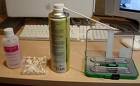
    - Despoje la placa que quedo quitando los tornillos, ya que lo haya hecho, utilice la brocha y limpie toda la base hasta que no le quede nada de polvo ni pelusas.


    - Para terminar con la limpieza vuelva a colocar la placa y las teclas en su lugar, no hay que olvidar los tornillos


    Ahora sí, puede volver a conectar el teclado en su equipo PC. Herramientas recomendadas para aplicar el mantenimiento:

    - 2 destornilladores (los de punta en forma de cruz), uno de 6mm y el otro de 3mm.
    - Un pincel (que esté limpio y no pierda el pelo).
    - Algunos isótopos y un producto limpia contactos. En caso de no contar con este último, se puede reemplazar por alcohol medicinal)


    Aqui les dejo un video del mantenimiento del teclado.


    martes, 7 de septiembre de 2010

    Mantenimiento preventivo y correctivo de Impresoras

    Impresoras de láser

    Las impresoras láser no son difíciles de limpiar, si usted sabe lo que está haciendo y utiliza las herramientas necesarias. Aqui encontrará las herramientas y métodos que usted necesita usar para hacer este trabajo correctamente y de una manera segura.


    La limpieza de la impresora láser puede ser fácil, siempre que usted sepa lo que esta haciendo y utilice las herramientas adecuadas. Esta sección le mostrará unos consejos simples que le ayudaran en la limpieza de su impresora láser.


    Antes de comenzar

    Antes de empezar, queremos aclarar que esta información está únicamente indicada para proporcionar ayuda en la limpieza básica de la impresora láser. Si se siente inseguro realizando alguna tarea de mantenimiento de la impresora, o si al hacer este mantenimiento interferiría con su garantía, le sugerimos contactar con un profesional cualificado o con el fabricante.


    Temas de seguridad

    A pesar de que las impresoras láser se fabrican en diferentes formas y tamaños, todas utilizan cartuchos, probablemente la última cosa que usted desearía sería tener parte del cartucho inhalado en sus pulmones o pegado a su piel. Los consejos dados en esta sección le ayudarán a reducir la posibilidad de encontrarse manchado de tinta del cartucho mientras limpia su impresora.
    Las partículas de los cartuchos son tan finas que pueden tardar mas de quince minutos en asentarse si se encuentran suspendidas en el aire –este tiempo pueden ser horas si tiene ventiladores o aire acondicionado que las hagan circular por toda su oficina. Para evitar inhalar estas partículas del cartucho, trate de mantener el aire estable en el área de limpieza y salir del lugar por unos minutos cuando haya acabado. Cuando regrese, muévase lentamente, abrá las ventanas y aspire cualquier partícula del suelo, mesas y demás con un aspirador.
    Otra zona peligrosa común a todas las impresoras es el rodillo del fusor. El rodillo del fusor se calienta extremadamente en el proceso de impresión y normalmente está cubierto por una carcasa de seguridad. Sin embargo, podría sufrir quemaduras si usted accidentalmente destapa y toca el rodillo. Le recomendamos que apague su impresora por lo menos una hora antes de iniciar la limpieza de esta.
    Como con cualquier equipo electrico, asegúrese de que esté desconectado antes de comenzar cualquier trabajo.


    Herramientas que va a necesitar

    Estas son las herramientas básicas que usted necesita para limpiar una impresora láser:
    * Aspiradora para cartuchos
    * Trapo para cartuchos
    * Máscarilla
    * Bastoncillos de algodón
    * Alcohol Isopropílico (99 % puro)
    * Pincel para pintar (cerdas suaves, de alrededorde 2 centímetros de ancho)
    * Guantes de látex (los que utilizan los doctores)


    Aspirar el cartucho.
    Las aspiradoras del hogar no tienen filtros que puedan atrapar las particulas finas del cartucho. Ni siquiera trate de utilizar una, ya que hay riesgo de que disperse las partículas del cartucho en el aire. Puede comprar una aspiradora de cartucho portátil y fácil de usar de por ejemplo 3M.


    Trapo para la impresora
    El trapo para la impresora es esencial para limpiar las impresoras laser. Es un trapo especial, desechable que atrae y atrapa las partículas del cartucho. Normalmente es de color amarillo, estos trapos son un poco más largos del tamaño que una hoja. Asegúrese de “alargar” el trapo estirando los lados lentamente. El trapo recogerá los residuos que que la aspiradora haya dejado. Nunca trate de reutilizar el trapo para un segundo cartucho.


    Máscarilla
    Evite siempre que las partículas del cartucho entren en su garganta y pulmones. A pesar de que no está comprobado que las partículas del cartucho causen problemas serios de salud, podrían irritarse las las vías respiratorias al ser expuestas a grandes cantidades de polvo. Las partículas del cartucho también pueden contener compuestos potencialmente peligrosos para la salud, tales como, estireno, etilbenceno e isómeros de xileno.


    Bastoncillos de algodón
    Puede usar los bastoncillos de algodón que encontrará en cualquier parafarmacia o aquellos especialmente hechos para la limpieza de impresoras. Los bastoncillos para impresora vienen en palitos de unos 20 centimetros de largo.


    Alcohol Isopropílico
    No utilice alcohol normal para frotar o limpiar. Utilice productos químicos especialmente diseñados para limpiar los cabezales de reproductores de vídeo, cintas de audio y similares o utilice alcohol isopropílico puro al 99%, ya que se evapora sin dejar ningún residuo.


    Pincel de pintar (cerdas suaves, de aproximadamente media pulgada de ancho)
    El pincel se utiliza para limpiar las cavidades estrechas del cartucho. Como las cerdas se pueden caer durante el proceso de limpieza, quite las que estén sueltas antes de utilizar el pincel.


    Guantes de látex
    Estos deben ajustarse a sus manos para mantener la sensibilidad en el tacto con ellos puestos

    Ahora que ya tiene las herramientas, es hora de desconectar la impresora, déjela reposar durante una hora y luego siga los siguientes pasos:


    1. Póngase la máscarilla y los guantes de látex.


    2. Abra la impresora y saque el cartucho con cuidado.

    3. Utilice su trapo para impresora “desplegado” y limpie la tinta del cartucho. Ponga el cartucho a un lado sobre otro trapo para impresora,

    4. Utilice su aspiradora de tinta para quitar la tinta derramada en el compartimento interno de la impresora. Evite que la aspiradora toque alguna de las partes internas de la impresora.


    5. Utilice su pincel para quitar la tinta de cualquier gavidad. Use movimientos delicados y aspire si es necesario.


    6. Muchas impresoras láser usan cables muy finos (llamados cables corona) que están a menudo expuestos a la vista. Si su impresora tiene estos cables, tenga cuidado para evitar aspirarlos o cepillarlos. Romper un cable corona puede ser un error costoso. Empape un bastoncillo de algodón en alcohol isopropílico y páselo lentamente a lo largo del cable. Asegúrese de limpiar la parte inferior del cable. Nunca aplique presión.


    Reinserte el cartucho, cierre la impresora, reconecte el cable de electricidad y usted habrá terminado


    Evite usar el trapo del cartucho dentro de la impresora. A pesar de que usted podría usarlo, no lo recomendamos. Hay muchas aristas y bordes afilados que podrían rasgar el trapo y dejar fibras de tela dentro de la impresora

    Impresora Inyeccion de tina

    Se pueden adquirir paquetes de limpieza de inyección de tinta de bajo costo para ayudarle a mantener su impresora de inyección de tinta libre de acumulación de tinta. Algunos funcionan con una hoja de limpieza de textura especial a la que usted rocía con un fluido de limpieza que incluye el paquete y luego lo pasa por la impresora imprimiendo unas cuantas palabras; esto funciona con todas las marcas. Otros paquetes le permiten limpiar la cabeza de impresión después de retirarla de la impresora; éstos funcionan con los modelos de Canon y HP.

    Para evitar problemas de inyección de tinta, asegúrese de apagar la impresora con su propio interruptor de corriente, y no con el protector de picos o el interruptor general. El interruptor propio de la impresora inicia un apagado controlado de la misma, el cual incluye la cobertura de las cabezas de impresión para evitar que se sequen. Si apaga la corriente de manera externa (por ejemplo, con un supresor de picos), las cabezas de impresión podrían secarse debido a su exposición al aire lo cual, a la larga, las obstruye más allá de las posibilidades de limpieza por parte del usuario.


    En ocasiones se puede eliminar una obstrucción menor de los cartuchos de inyección de tinta mediante las rutinas de diagnóstico de la impresora, accesibles ya sea a través de botones sobre la impresora o mediante las fichas de propiedades de la misma en Windows.

    Este tipo de impresoras son las más frecuentes en uso doméstico. De igual manera algunas empresas las utilizan por eso además realizamos mantenimiento a estas máquinas en nuestros clientes corporativos.ísicamente no es mucho lo que puede realizarse con estas impresoras, es por eso que la mantención es más bien utilizando herramientas de mantenimiento de software entre las que se encuentra las denominadas Limpieza de cabezales. Esta herramienta es bastante eficaz cuando la impresión no es todo lo buena que debiera, y en realidad consiste en aplicar tinta con una presión superior a la utilizada normalmente. Esto nos puede limpiar los inyectores algo bloqueados, pero el gasto en tinta para hacerlo es bastante alto, por lo que se evita abusar de este sistema.


    El cabezal de impresión se desplaza sobre una varilla metálica. Y al igual que la impresora matriz de punto se debe lubricar. Las impresoras de este tipo se limpian internamente sobre todo si se trata de impresoras de gama más alta. Con el tiempo igual se acumula bastante suciedad en el interior poniendo en riesgo el funcionamiento normal, esto se debe considerar ya que los repuesto de estas impresoras son escasos y de alto valor.


    Impresora matriz de puntos

    Las impresoras de matriz de puntos son más propensas a recolectar polvo e impurezas que cualquier otro tipo de impresora. Esto se debe tanto al contacto físico entre la cinta entintada y la cabeza de impresión, como al uso de papel de forma continua. Al operar la impresora, una cinta de tela gira dentro de su cartucho para mantener una superficie de tinta fresca frente a la cabeza de impresión. Este movimiento lateral de la cinta, combinado con el movimiento continuo de ida y vuelta de alta velocidad de las agujas de la cabeza de impresión, tiende a producir una costra saturada de tinta que puede obstruir las cabezas de impresión y emborronar los caracteres impresos. Las cintas de película pueden ayudar a reducir estos problemas y proporcionar una mejor calidad de impresión, pero a costa de una vida más corta de la cinta.

    El papel de forma continua representa otro problema. Este papel tiene bordes perforados en ambos extremos que utiliza la impresora para jalar el papel a través de ella. Dependiendo de la calidad del papel que compre, algunos de los puntos que se perforan para producir los orificios podrían quedar en el papel. Al pasar el papel a través de la impresora, estos puntos pueden quedar atrás y eventualmente interferir con el mecanismo de transporte. Mantenga limpias las impresoras de matriz de puntos retirando los puntos y soplando con aire enlatado o con una aspiradora; limpie regularmente las cabezas de impresión con un algodón con alcohol.

    Este tipo de impresoras siguen siendo utilizadas en oficinas, debido a que es el único tipo de impresora que permite imprimir en papel copiativo, ya sea continuo u hojas sueltas.
    Además de lo indicado anteriormente, en estas impresoras se les aplica aire a presión por la zona del carro, donde el papel continuo (que es el que más se suele utilizar en este tipo de impresoras) suele dejar bastantes residuos, los cuales hay que eliminar.Estas impresoras tienen un rodillo muy similar al de las máquinas de escribir, en el que suele acumularse tinta con el paso del tiempo, bien porque esta traspase el papel o por impresiones sobre el carro sin que haya papel. También se suele ''satinar'' con el roce del papel, lo que hace que pierda adherencia. A este rodillo también se le realiza una limpieza, para ello utilizamos alcohol sin aditivos. Con este alcohol empapamos un paño y limpiamos de forma enérgica dicho rodillo, secándolo bien.
    También limpiamos los carros de tracción, con una brochita o bien aplicando aire a presión.
    La cabeza de impresión se desplaza sobre una guía metálica. Procuramos que esta guía no se reseque, para lo que aplicamos un poco de grasa con base de grafito (OJO, nunca usar aceites ni vaselina, ya que estos tienden a secarse). Esta grasa SOLO se aplica si vemos que esta guía se encuentra muy seca, hasta el punto de impedir el desplazamiento suave del cabezal.


    En cuanto a la cinta de la impresora en sí, se gastan, se rompen y desprender mucha suciedad (sobre todo las que están hechas con tejido de algodón) y además se secan con el simple paso del tiempo, por lo que sugerimos cambiarla en cada mantenimiento.

    lunes, 6 de septiembre de 2010


    Mantenimiento preventivo y correctivo del scanner

    A medida que progresa la era digital, los escáneres vienen convirtiéndose en un recurso cada vez más común del ambiente de computación doméstico. Y al igual que muchas cosas, necesitan un poco de cariño y cuidado para permanecer en excelente forma. Tanto si estás escaneando fotos y trabajos de arte gráfico para compartirlos con familiares en todo el país, como si estás creando un archivo digital de los documentos de negocios más importantes, esta guía te enseñará cómo obtener los mejores escaneos posibles mediante un mantenimiento regular y un uso apropiado.

    Cuidado y mantenimiento

    Para asegurar escaneos de alta calidad, mantén limpio el vidrio del escáner. Evita el uso de productos comerciales para limpieza de vidrio porque pueden contener abrasivos que rayan la superficie. Y no uses cera, ya que puede dejar manchas o borrones. Los limpiadores para lentes de calidad profesional son útiles pero con frecuencia caros. Puedes elaborar tu propia solución combinando lo siguiente:
    • 1 gota de jabón para platos
    • 4 onzas de agua
    • 1/2 onza de alcohol de 90°

    Si el vidrio de tu escáner tiene un recubrimiento protector (revisa tu manual), prescinde entonces del alcohol. Aplica la solución con un paño limpio o con una toalla de papel y déjala secar. Usa un paño húmedo para limpiar la parte externa de tu escáner.
    También debes revisar periódicamente el sitio web del fabricante para obtener actualizaciones de drivers que contienen reparaciones para pequeños errores del software original y optimizan el rendimiento de tu escáner. Puedes inscribirte para obtener actualizaciones de drivers gratuitas de HP a través del correo electrónico al registrar tu escáner.

    Obteniendo los mejores escaneos

    Además del adecuado mantenimiento, muchos otros factores pueden asegurar escaneos de alta calidad:
    • Antes de escanear, descarta todos los elementos innecesarios, como grapas y sujetapapeles. Pueden trabarse en el escáner ocasionando daños, atascos del papel o mala calidad.
    • Al escanear múltiples documentos, primero ventila el papel. Es fácil que las hojas de papel se peguen, provocando una doble alimentación.
    • Ten especial cuidado con los elementos de dimensiones no estándares. Escanéalos siempre por separado si son de distinto ancho (los escáneres pueden generalmente manejar elementos de diferentes longitudes). Para elementos pequeños como talones de cheques, piensa en la posibilidad de fotocopiarlos antes de escanearlos o de agregar el elemento a la hoja de papel de tamaño estándar.
    • Si hace falta un adhesivo, usa una cinta con superficie rugosa (la cinta de celofán es resbaladiza y puede causar problemas). Al pegar documentos con cinta adhesiva, hazlo por la mitad de la página en lugar de hacerlo en su parte superior, de modo que el alimentador la agarre más rápidamente. Nunca uses pegamento.

    miércoles, 1 de septiembre de 2010

    Mantenimiento preventivo y correctivo del Mouse

    MANTENIMIENTO PREVENTIVO DEL MOUSE

    Discos de desplazamiento
    El Mouse es uno de los accesorios indispensables durante la operación diaria de la computadora. Su funcionamiento normal se altera con frecuencia debido a los residuos de polvo y otras sustancias que, se acumulan en sus diferentes partes, especialmente las móviles, se observan los discos correspondientes al desplazamiento del cursor, los cuales se ensucian y forman una capa que evita que el sistema de la foto censor trabaje correctamente.


    Rodillos de desplazamiento
    Para la limpieza, destape o desarme el Mouse con mucho cuidado. Se observan los rodillos de desplazamiento de la esfera que también deben. Limpiarse con frecuencia. Estos almacenan el polvo convirtiéndolo en una sustancia pegajosa que impide el movimiento uniforme de los mismos.
    La limpieza de los rodillos se puede hacer con un copito humedecido en alcohol isopropílico. Si la suciedad está muy dura o adherida a los rodillos, se puede remover con una cuchilla o un destornillador pequeño teniendo mucho cuidado de no rayar o desalinear dichos rodillos.


    MANTENIMIENTO CORRECTIVO DEL MOUSE


    Mantenimiento correctivo del Mouse: Antes de dar por hecho que nuestro Mouse no funciona primero debemos; Verificar que el cable del Mouse este correctamente instalado en su puerto. Revisar los controladores del Mouse en el administrador de dispositivos. Asegurarse que el puerto COMM1 este habilitado en el BIOS del PC. Checa que la faja de interfaz del puerto COMM1 esta conectada correctamente en la tarjeta madre y que este funcionando. Destape el Mouse y revise que los lectores ópticos este derechos y el cable no este abierto por dentro con un multímetro. Cerciorarse que el Mouse no este utilizando el mismo recurso de otros dispositivos.